> ## Documentation Index
> Fetch the complete documentation index at: https://wb-21fd5541-docs-hivemind-launch.mintlify.site/llms.txt
> Use this file to discover all available pages before exploring further.
# 오프라인으로 메트릭을 저장한 뒤 나중에 W&B와 동기화할 수 있나요?
기본적으로 `wandb.init`는 메트릭을 클라우드에 실시간으로 동기화하는 프로세스를 시작합니다. 오프라인으로 사용하려면 두 개의 환경 변수를 설정해 오프라인 모드를 활성화한 다음, 나중에 동기화하세요.
다음 환경 변수를 설정하세요:
1. `WANDB_API_KEY=$KEY`, 여기서 `$KEY`는 [User Settings](https://wandb.ai/settings)에서 생성한 API 키입니다.
2. `WANDB_MODE="offline"`.
다음은 이를 스크립트에서 구현하는 예시입니다:
```python theme={null}
import wandb
import os
os.environ["WANDB_API_KEY"] = "YOUR_KEY_HERE"
os.environ["WANDB_MODE"] = "offline"
config = {
"dataset": "CIFAR10",
"machine": "offline cluster",
"model": "CNN",
"learning_rate": 0.01,
"batch_size": 128,
}
with wandb.init(project="offline-demo") as run:
for i in range(100):
run.log({"accuracy": i})
```
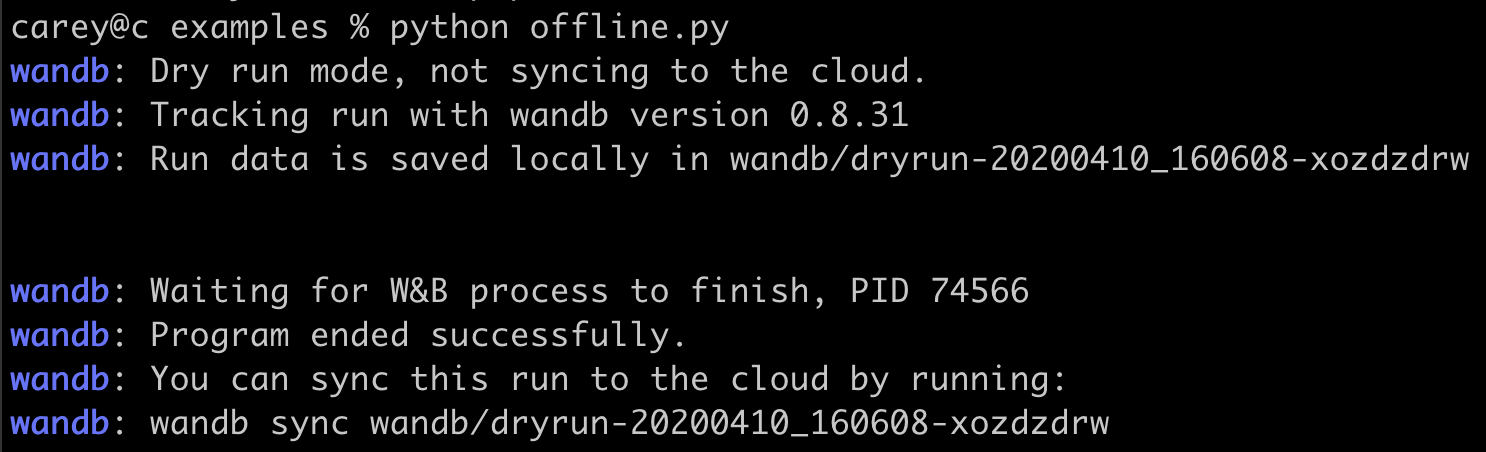
샘플 터미널 출력은 아래와 같습니다:
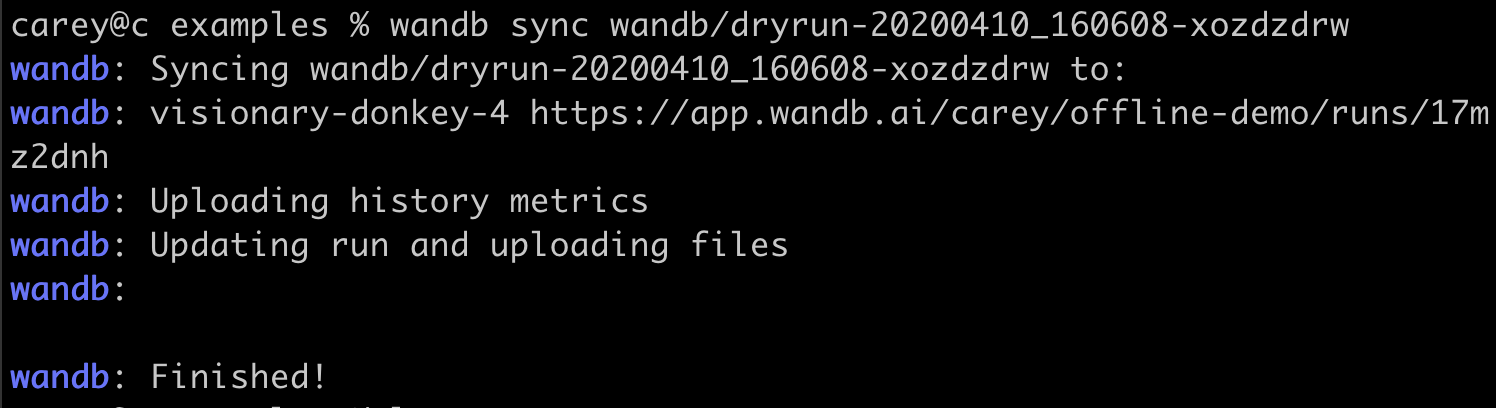
 작업을 마친 후 데이터를 클라우드에 동기화하려면 다음 명령어를 실행하세요:
```shell theme={null}
wandb sync wandb/dryrun-folder-name
```
작업을 마친 후 데이터를 클라우드에 동기화하려면 다음 명령어를 실행하세요:
```shell theme={null}
wandb sync wandb/dryrun-folder-name
```
 ***
[Experiments](/ko/support/models/tags/experiments)[환경 변수](/ko/support/models/tags/environment-variables)[메트릭](/ko/support/models/tags/metrics)
***
[Experiments](/ko/support/models/tags/experiments)[환경 변수](/ko/support/models/tags/environment-variables)[메트릭](/ko/support/models/tags/metrics)